「FundoraのcTraderをどうやってダウンロードするの?」「スマホでも使える?」——プラン購入後に最初に詰まるのがこのcTraderの初期設定だ。
FundoraはcTrader専用プラットフォームで、MT4・MT5は使えない。この記事ではPC・スマホ別のダウンロード方法、ログイン手順、初期設定のポイントをまとめて解説する。
FundoraはcTrader専用|MT4・MT5は使えない
まず前提として確認しておく。Fundoraが対応しているプラットフォームはcTraderのみだ。
| プラットフォーム | Fundora対応 |
|---|---|
| cTrader | ✅ 対応 |
| MT4 | ❌ 非対応 |
| MT5 | ❌ 非対応 |
普段MT4・MT5を使っているトレーダーは、チャート分析はMT4・MT5で行い、発注だけcTraderで行うという使い分けが現実的だ。実際にそうしているユーザーも多い。
cTrader自体はSpotware Systems社(キプロス)が開発した高性能プラットフォームで、FX業界で広く使われているツールだ。直感的な操作性でMT4・MT5より使いやすいと感じるユーザーも多い。
cTraderの取引条件(スプレッド・レバレッジ・取扱商品)については「FundoraのFX取引条件」で詳しく解説している。
cTraderのダウンロード方法
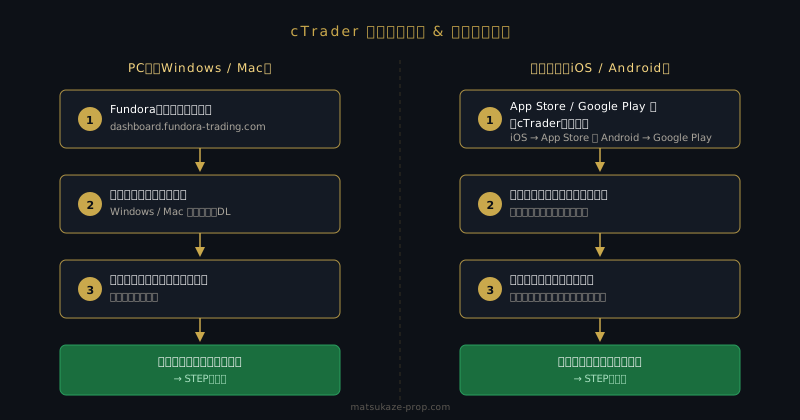
cTraderはPC(Windows・Mac)・スマホ(iOS・Android)・Webブラウザの5つの環境に対応している。
PC版(Windows・Mac)
STEP1: Fundoraダッシュボード(https://dashboard.fundora-trading.com/ja/dashboard)にログインする
STEP2: ダッシュボード内のダウンロードリンクから自分の環境(Windows / Mac)に合ったバージョンを選択してダウンロードする
STEP3: ダウンロードしたファイルをダブルクリックしてインストールを実行する
STEP4: インストール完了後にアプリを起動するとログイン画面が表示される
スマホ版(iOS・Android)
iOS(iPhone・iPad)の場合: App Storeで「cTrader」を検索してインストールする。 App Store:cTrader
Android(Galaxy・Pixel等)の場合: Google Playで「cTrader」を検索してインストールする。 Google Play:cTrader
アプリ起動後に言語設定画面が出た場合は、右上の「English」をタップして「日本語」に切り替えることができる。
Webブラウザ版
インストール不要で使える。Fundoraダッシュボードからアクセス可能で、外出先での確認や注文に便利だ。
cTraderへのログイン手順
プラン購入後の初回ログイン
Fundoraのプランを購入すると、登録メールアドレスにcTrader接続情報が届く。メールに記載された「パスワードの設定はこちら」リンクから任意のパスワードを設定する。
ログイン情報の入力:
- メールアドレスまたはcTrader ID:プラン購入時のメールアドレス
- パスワード:STEP1で自分で設定したパスワード
入力後「ログイン」ボタンをクリックするとダッシュボードへ遷移する。アカウント選択画面が表示されたら、該当口座を選択してホーム画面に進む。
すでにcTrader IDを持っている場合: 同一メールアドレスで既存のcTrader IDを使用している場合、新しいパスワード設定のメールは届かない。以前設定したパスワードをそのまま使用する。
ログインできない場合のトラブルシューティング
パスワードを忘れた場合: ログイン画面の「Forgot password?」(または「パスワードをお忘れですか?」)からリセット手続きを行う。
アプリが起動しない場合: アプリのアップデートを確認する。改善しない場合はアプリを一度削除して再インストールする。
メールアドレス変更のトラブル: cTraderの登録メールアドレスを後から変更しようとすると、認証メールがcTrader側から届かず手続きが完了できないケースが複数報告されている。プラン購入時には必ず受信可能なメールアドレスを使用してほしい。
問い合わせ先: Fundoraカスタマーサポート:support@fundora-trading.com
cTraderの主な機能
PC・スマホ共通の機能
- 26の時間軸(1分〜1ヶ月)
- 50以上のテクニカル指標
- 価格アラート設定
- 取引統計・損益確認
- QuickTradeモード(ワンクリック発注)
- ウォッチリスト管理
cBot(自動売買)
cTraderにはcBotという独自の自動売買機能がある。C#言語で記述する。MT4のEAをそのまま移行することはできないが、cBot向けに作り直すことは可能だ。Fundoraでは自作EAのみ許可されており、市販・購入EAは不可。
プロップファームでの自動売買活用については「Fundora完全解説」で詳しく解説している。
MT4・MT5との違い
MT4・MT5に慣れているトレーダーが気になるポイントを整理する。
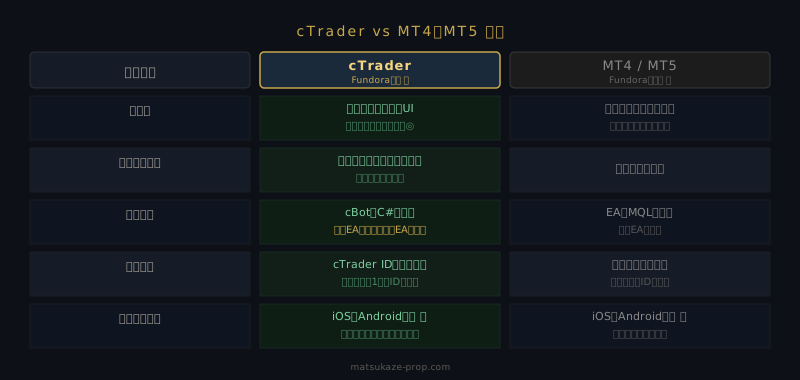
| 項目 | cTrader | MT4・MT5 |
|---|---|---|
| 操作性 | 直感的・モダンなUI | シンプル・慣れが必要 |
| チャート種類 | 標準時間軸・ティック・連行足・レンジバー | 標準時間軸のみ |
| 自動売買 | cBot(C#) | EA(MQL) |
| スマホアプリ | iOS・Android対応 | iOS・Android対応 |
| 複数ブローカー管理 | cTrader IDで一元管理 | 業者ごとに別管理 |
| 日本語対応 | ○ | ○ |
cTraderの特徴的な点はcTrader IDで複数ブローカーの口座を一元管理できることだ。Fundoraと別の業者のcTrader口座も同じアプリから切り替えて使える。
まとめ
FundoraのcTrader初期設定の流れを整理する。
- PC版: Fundoraダッシュボードからダウンロード・インストール
- スマホ版: App Store(iOS)またはGoogle Play(Android)で「cTrader」を検索・インストール
- ログイン: 購入メールに記載のアドレス+自分で設定したパスワード
- 困ったら: support@fundora-trading.com へ問い合わせ
MT4・MT5に慣れている場合は最初こそ戸惑うが、cTraderは直感的なUIで操作自体は難しくない。チャート分析はMT4・MT5で行い、発注のみcTraderで行う使い分けも有効だ。
→ Fundora公式サイトでプランを選んでcTraderを始める
松風が実際に使っている手法はこちらで公開しています。